- 8月 04 週四 201614:04
如何在文章中插入影音

- 6月 15 週一 201510:34
Xuite部落格CSS自訂式樣屬性詳解
- 6月 07 週日 201510:44
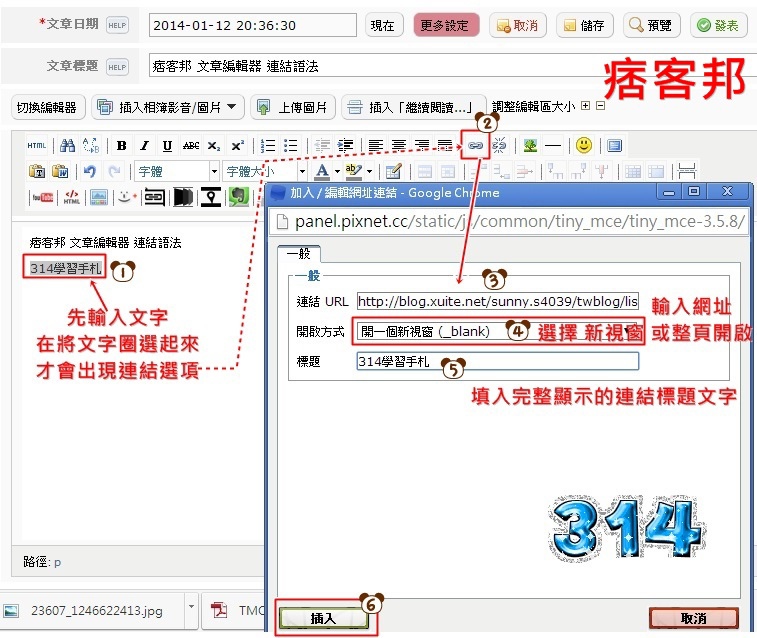
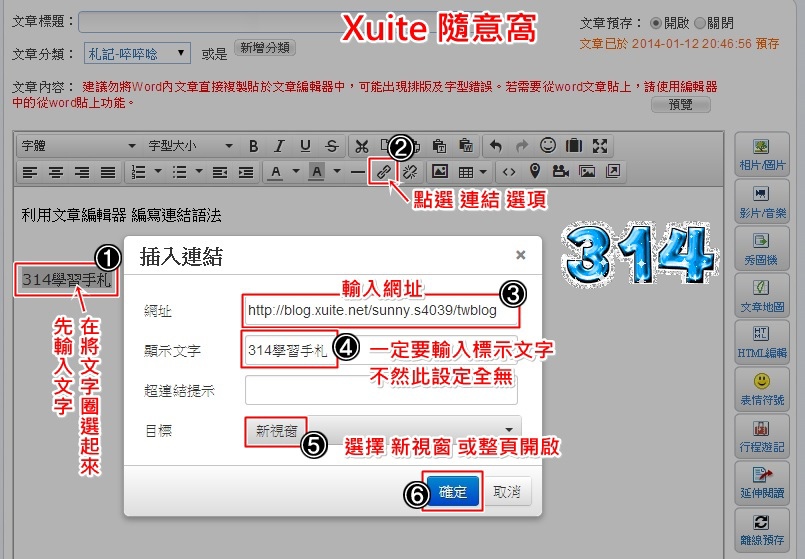
痞客邦 文章編輯器 連結語法


- 6月 07 週日 201510:17
語法|各式框框語法
語法|各式框框語法
不過因為無名文章內並不支援此種語法,所以兔子提供其他可支援無名的語法框框
右邊為自動反白語法框不適用於無名,無名請複製左邊其他部落格請自行斟酌。
(提供的都是基本款,可以自己去做變化喔)
非自動反白語法 | 自動反白語法 |
<div style="BORDER-RIGHT: 1px solid; BORDER-TOP: 1px solid; SCROLLBAR-FACE-COLOR: #fff; SCROLLBAR-HIGHLIGHT-COLOR: #fff; OVERFLOW: auto; BORDER-LEFT: 1px solid; WIDTH: 200px; SCROLLBAR-SHADOW-COLOR: #fff; SCROLLBAR-3DLIGHT-COLOR: #fff; SCROLLBAR-ARROW-COLOR: #fff; SCROLLBAR-TRACK-COLOR: #fff; BORDER-BOTTOM: 1px solid; SCROLLBAR-DARKSHADOW-COLOR: #fff; SCROLLBAR-BASE-COLOR: #fff; HEIGHT: 50px">這邊打上文字</div> |
改變框線顏色 | 改變框線顏色 |
改變邊框成成虛線 | 改變邊框成成虛線 |
<div style="BORDER-RIGHT: 2px dashed; BORDER-TOP: 2px dashed; OVERFLOW: auto; BORDER-LEFT: 2px dashed; WIDTH: 200px; BORDER-BOTTOM: 2px dashed; HEIGHT: 50px">這裡打上文字</div> |
變成點點框線 | 變成點點框線 |
<div style="BORDER-RIGHT: 2px dotted; BORDER-TOP: 2px dotted; OVERFLOW: auto; BORDER-LEFT: 2px dotted; WIDTH: 200px; BORDER-BOTTOM: 2px dotted;SCROLLBAR-FACE-COLOR: #fff; SCROLLBAR-HIGHLIGHT-COLOR: #fff;SCROLLBAR-SHADOW-COLOR: #fff; SCROLLBAR-3DLIGHT-COLOR: #fff; SCROLLBAR-ARROW-COLOR: #fff; SCROLLBAR-TRACK-COLOR: #fff;SCROLLBAR-DARKSHADOW-COLOR: #fff; SCROLLBAR-BASE-COLOR: #fff;HEIGHT: 50px">這裡打上文字</div> |
邊框變雙框 | 邊框變雙框 |
<div style="BORDER-RIGHT: 5px double; BORDER-TOP: 5px double; OVERFLOW: auto; BORDER-LEFT: 5px double; WIDTH: 200px; BORDER-BOTTOM: 5px double; HEIGHT: 50px">這裡打上文字</div> |
變成立體框 | 變成立體框 |
<div style="BORDER-RIGHT: #999999 5px inset; BORDER-TOP: #999999 5px inset; OVERFLOW: auto; BORDER-LEFT: #999999 5px inset; WIDTH: 200px; BORDER-BOTTOM: #999999 5px inset; HEIGHT: 50px">這裡打上文字</div> |
邊框兩層色 | 邊框兩層色 |
<div style="BORDER-RIGHT: #999999 10px outset; BORDER-TOP: #999999 10px outset; SCROLLBAR-FACE-COLOR: #fff; SCROLLBAR-HIGHLIGHT-COLOR: #fff; OVERFLOW: auto; BORDER-LEFT: #999999 10px outset; WIDTH: 178px; SCROLLBAR-SHADOW-COLOR: #fff; SCROLLBAR-3DLIGHT-COLOR: #fff; SCROLLBAR-ARROW-COLOR: #fff; SCROLLBAR-TRACK-COLOR: #fff; BORDER-BOTTOM: #999999 10px outset; SCROLLBAR-DARKSHADOW-COLOR: #fff; SCROLLBAR-BASE-COLOR: #fff; HEIGHT: 45px">這裡打上文字</div> |
框內加底圖 | 框內加底圖 |
改文字顏色.字型.大小 | 改文字顏色.字型.大小 |
<div style="BORDER-RIGHT: 1px solid; BORDER-TOP: 1px solid; FONT: 12pt Comic Sans MS; OVERFLOW: auto; BORDER-LEFT: 1px solid; WIDTH: 200px; COLOR: #000; BORDER-BOTTOM: 1px solid; HEIGHT: 50px; FILT4R: Alpha(opacity=10)">這邊打上文字</div> |
點一下框內就反白(無名不支援) | ctrl+A反白全選 |
卷軸邊框顏色 | 卷軸箭顏色 |
<div style="BORDER-RIGHT: 1px solid; BORDER-TOP: 1px solid; SCROLLBAR-HIGHLIGHT-COLOR: #fc0000; OVERFLOW: auto; BORDER-LEFT: 1px solid; WIDTH: 200px; SCROLLBAR-SHADOW-COLOR: #fc0000; SCROLLBAR-3DLIGHT-COLOR: #fc0000; SCROLLBAR-ARROW-COLOR: #fc0000; SCROLLBAR-TRACK-COLOR: #ffffff; BORDER-BOTTOM: 1px solid; SCROLLBAR-DARKSHADOW-COLOR: #fcfc90; HEIGHT: 50px">打上文字</div> | <div style="BORDER-RIGHT: 1px solid; BORDER-TOP: 1px solid; SCROLLBAR-FACE-COLOR: #fcb400; SCROLLBAR-HIGHLIGHT-COLOR: #ffffff; OVERFLOW: auto; BORDER-LEFT: 1px solid; WIDTH: 200px; SCROLLBAR-SHADOW-COLOR: #ffffff; SCROLLBAR-3DLIGHT-COLOR: #fcb400; SCROLLBAR-ARROW-COLOR: #fcb400; SCROLLBAR-TRACK-COLOR: #ffffff; BORDER-BOTTOM: 1px solid; SCROLLBAR-DARKSHADOW-COLOR: #fcb400; SCROLLBAR-BASE-COLOR: #ffffff; HEIGHT: 50px">打上文字</div> |
 解說
解說
FONT: 8pt =文字大小
FONT-FAMILY=文字字型(另外有Verdana新細明體或者Comic Sans MS和標楷體等等..)
BORDER =線框
RIGHT=右邊
BOTTOM=下面
TOP=上面
LEFT=左邊
solid=直線框(款式還有double(立體) dotted (點點) dashed (虛線)
grooved(2色凹框)inset(上凹框)outset(下凹框)ridged (暗色凹框)
FILTER: Alpha(opacity=40)=變成半透明狀(數值可調)
width=寬度(框框)
HEIGHT:高度(框框)
COLOR=文字顏色
BACKGROUND-COLOR=框內加底色
BACKGROUND-IMAGE: url(***)=框內加入底圖(動畫亦可)
- 5月 13 週三 201512:38
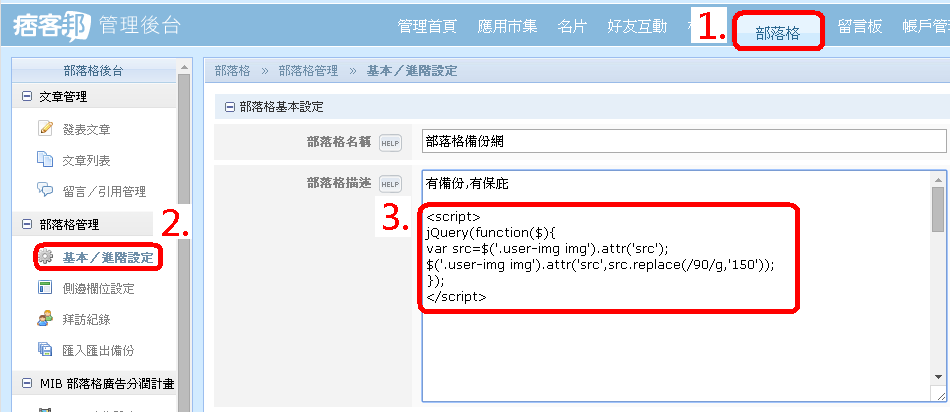
如何放大痞客邦的會員頭像(大頭照)


- 4月 22 週三 201512:19
在照片上加上動畫的線上製作機

在照片上加上動畫的線上製作機
請進入→http://blingee.com/blingee/upload_base?
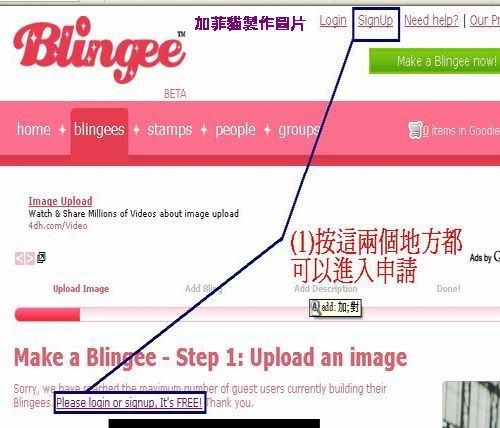
這個網站需先註冊
下方範例是我加上ㄌ兩支動畫蝴蝶圖在原來圖片上

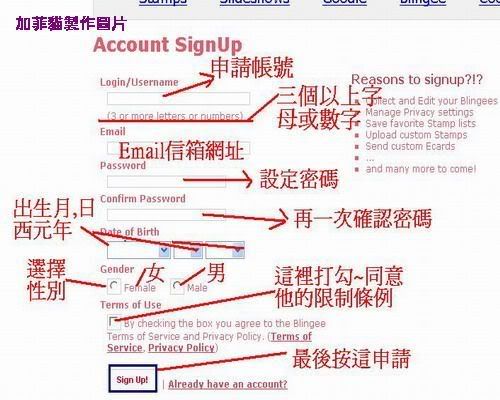
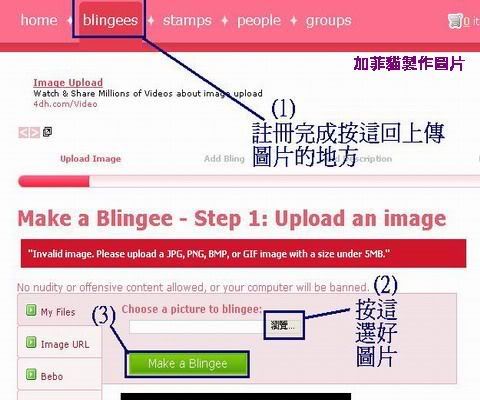
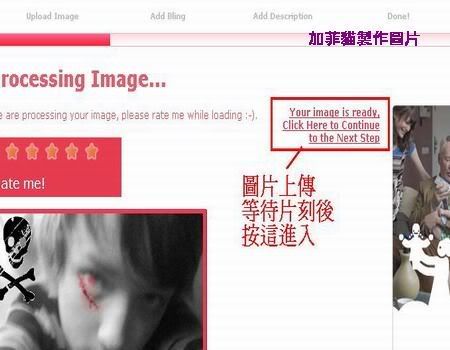
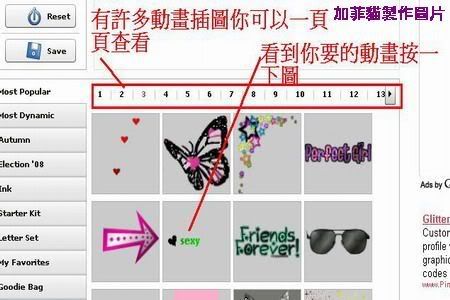
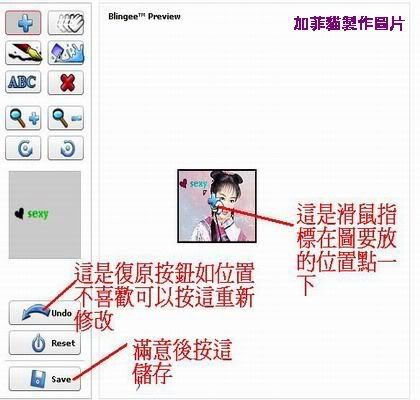
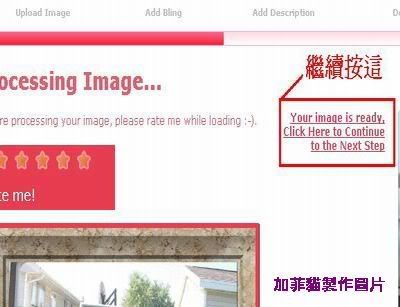
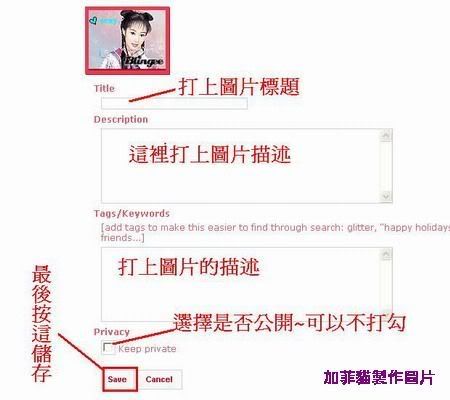
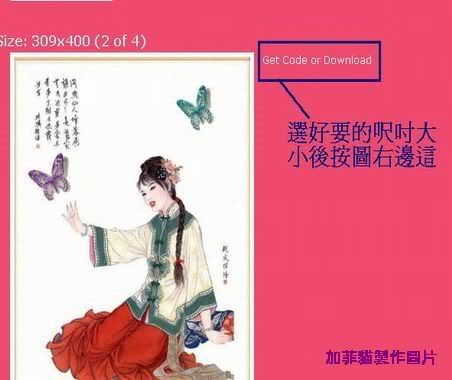
進入網站註冊及上傳圖片製作步驟請參考下方圖解
1. 
2.
3.
4.
5.
6.
7.
8.
9.
10.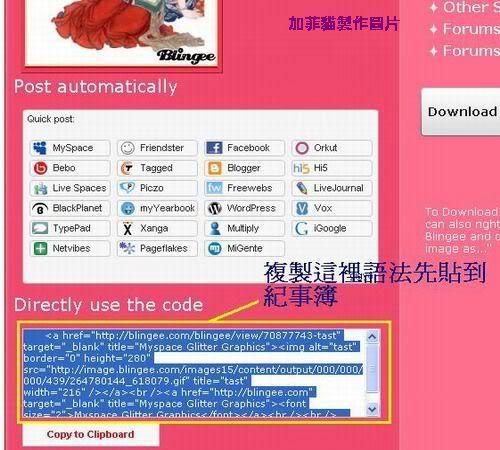
複製下的語法中在<img ...裡面這段 http://........gif 這個就是圖片網址

- 4月 08 週三 201514:33
影音、檔案(Honey愛情搜尋下載)免安裝

影音、檔案(Honey愛情搜尋下載)免安裝
- 4月 07 週二 201511:41
痞客預約發表文章教學
搬來痞客發現,痞客後台真的強大很多~
來分享一下心得
在痞客是可以預約發表文章的喔~ 很驚奇吧~
很驚奇吧~
寫文寫到三更半夜不好意思發表~可以用這方法~
 糟糕透露自己行蹤~
好吧~不要管我嘿~先來講解如何使用~

一.先按發表文章,跳出以下畫面後
1.點一下文章日期的時間區
2.跳出一個日期跳窗
3.若要指定日期發表,請點選日期
4.若只是要預約時間點而已,請改時間即可~點該時間就會跳換~

二.預約好妳想要的時間後,並將"更多設定"分類好
之後按儲存,最後按發表~

噹噹~預約好了~關機睡覺去~
看到文章列上該文的時間是紅色的嗎~
沒錯~因為是未來時間,所以呈紅色的~
等到時間一到,它會自動幫妳發表出去~多便利啊~

預約發表文章講完,順便講一下單篇文章的草稿儲存
不需像奇摩那樣,用文字文件夾來儲存寫一半的文章
痞客得猴的狀態比奇摩好一些~
但它的後台強~不怕文寫到一半跳掉就通通不見了~
來~請看~
一.按發表文章,開始編寫,寫的途中,偶爾去按一下上面的"儲存"功能"
以免未知狀況~
二.寫到一半發表出去後
1.先將該文打勾
2.點選"設文章狀態
3.會挑出一排功能列表
4.點選草稿

該篇文章就會變成草稿

可隨時點編輯功能,再繼續撰寫

等全部寫完時,文章日期點選"現在",然後按"儲存文章"即可~

如果按發表後還是呈現草稿狀態
只要再到設文章狀態更改即可~

希望對婆婆媽媽們有幫助喔~

本文引用自min0427 - 痞客預約發表文章教學